Lekce 3: Grafická plocha a souřadnice
1. Struktura programových kódů
Postupně na nás čeká přes 60 výukových programů. Abychom v nich měli pořádek, budeme je ukládat podle tohoto systému:
- Hlavní složka se bude jmenovat
python. - V ní pak samotné programy pojmenované číslem kapitoly a pořadovým číslem (např.
03_1.py,03_2.py...).
1.1. Nastavení výchozí cesty k souborům
Platí pouze pro IDLE Python ve Windows
IDLE Python si při Open / Save bere výchozí adresář podle toho, kde je nainstalovaný (typicky C:\Program Files\Python3nn\). Ve Windows se dá tato výchozí složka změnit jednoduchou úpravou zástupce tímto postupem.
V průběhu výuky budeš vytvářet mnoho programů. K tomu si vytvoř jednu složku s názvem Python, nejlépe v zálohovaném místě -- školním OneDrive.
- Zavři IDLE Python.
- Najdi zástupce, kterým IDLE spouštíš (např. v nabídce Start, na ploše nebo v liště).
- Klikni na něj pravým tlačítkem myši a vyber Vlastnosti.
- Na kartě Zástupce najdi políčko Spustit v: a zadej buď:
nebo alespoň"C:\Users\%USERNAME%\OneDrive - Panská\Python"
V každém případě musí cílová složka již existovat!C:\Users\%USERNAME%\Documents\Python - Ulož změny a IDLE Python spusť z tohoto upraveného zástupce.
Poznámka: Pokud si vytvoříš dalšího zástupce programu IDLE Python, např. přidáš si jej (📌) na Hlavní panel, musíš si stejným postupem upravit i tohoto zástupce.
2. Grafická plocha
Máme spuštěné prostředí IDLE Python a vytvořený nový soubor (File → New File) – jsme v programovacím režimu.
Když chceme pracovat s grafickou plochou, musíme nejprve do programu importovat modul (knihovnu) pro práci s grafickou plochou (to je nějaký program, ve kterém už někdo naprogramoval příkazy, které budeme používat). Pro práci s grafikou použijeme modul tkinter. Tento modul importujeme na začátku programu zápisem import tkinter.
Po importu modulu vytvoříme grafickou plochu (canvas), do které budeme později kreslit canvas = tkinter.Canvas(). Příkaz canvas.pack() zobrazí nové okno s vytvořenou grafickou plochou. Celý program (zatím) vypadá takto:
# 03_1.py

import tkinter
canvas = tkinter.Canvas()   # Canvas() s velkým C
canvas.pack()
Slovo
canvaspřed rovnítkem zatím ponechme stranou. Postupně se dozvíš co znamená toto slovo a znak=, který neznamená "rovná se".
Program musíme před spuštěním uložit pod názvem 03_1.py do složky python.
Když program spustíme (Menu Run → Run Module nebo klávesou F5), vytvoří se okno s grafickou plochou. V okně zatím nic nevidíme, protože jsme do něj ještě nic nenakreslili.

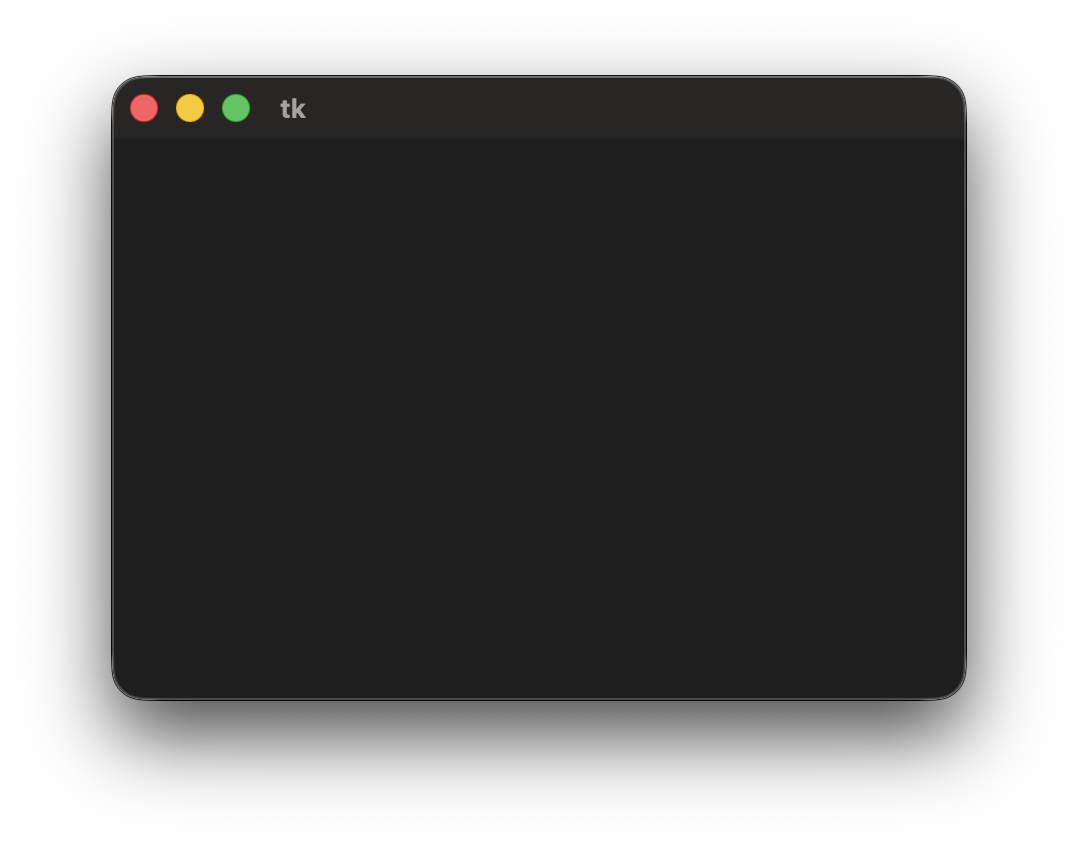
Okno se zavírá klasicky jako jiné okno v prostředí daného OS.
3. Souřadnicový systém
V grafické ploše budeme kreslit čáry, obdélníky, elipsy a další objekty. Při jejich kreslení musíme zadat jejich souřadnice.
Každý bod má dvě souřadnice: x a y. Souřadnice x určuje vodorovnou polohu a souřadnice y určuje svislou polohu. Ale pozor, souřadnice y roste směrem dolů (ne tak, jak jsme zvyklí v matematice, kde roste nahoru). Souřadnice zapisujeme jako dvojici čísel, kde souřadnice x je vždy první v této dvojici a druhá je souřadnice y.

Otázky:
-
Jaké souřadnice má bod, který je 20 bodů nalevo od bodu se souřadnicemi
[100, 50]? -
Jaké souřadnice má bod, který je 20 bodů napravo od bodu se souřadnicemi
[100, 50]? -
Jaké souřadnice má bod, který je o 20 bodů výše od bodu se souřadnicemi
[100, 50]? -
Jaké souřadnice má bod, který je o 20 bodů níže od bodu se souřadnicemi
[100, 50]? -
Co mají společného všechny body nalevo nebo napravo od
[100, 50]?